|
インストール/セットアップ
|
|
-
まず、解凍レンジのホームペ-ジに飛び、最新版の解凍レンジをダウンロードします。
-
ダウンロードが完了したら、ダウンロードされた プログラムを実行 してください。
-
解凍レンジ自身は自己解凍型圧縮になってます。ダウンロードされたプログラムを実行するだけで、解凍レンジ自身の解凍が始まります。
|
-
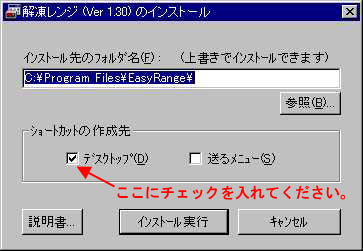
しばらくすると、上のようなゼットアップ画面が表示されます。
インストール先は、別段、変更する必要はありませんが、利便性のため、「ショートカット作成先」の「デスクトップ」にはチェック を入れておいてください。
-
準備ができたら、「インストール実行」 をクリックし、インストールを実行します。
|
|
-
インストールが完了すると、左のようなセットアップ画面が現れます。
-
初期設定のままでお使いになりたいときは、ここで何もせず 「OK」 をクリック すると、セットアップが完了します。
|
-
初期設定のままでも、十分使用には耐えますが、ここからは、私たちがしている設定を紹介しています。 よろしければ、参考にしてみてください。
-
初期設定では、解凍したファイルは、圧縮ファイル毎に、新たにデスクトップ上にフォルダを作り、その中に保管するようになっています。
どこに解凍したのか、一目瞭然で、わかりやすいですが、たくさんの圧縮ファイルの解凍を行うと、デスクトップがフォルダだらけになってしまい、見た目にも、使い勝手も悪くなってしまいます。
-
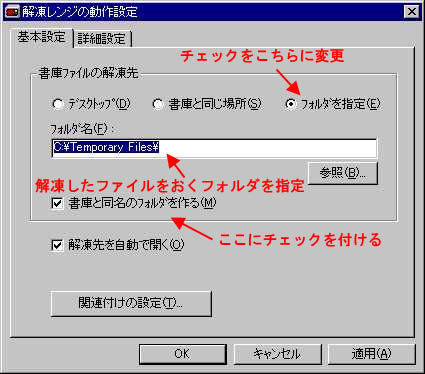
そこで、上の設定画面で、以下の操作をします。
1. 「書庫ファイルの解凍先」のチェックを、「デスクトップ」 から、「フォルダを指定」 に変
更します。
2. 「フォルダ名」に、解凍されたファイルを保管するために、解凍時に新たに作られるフ
ォルダを、どこに作るかを指定します。
3. 「書庫と同名のフォルダを作る」 にチェックを入れます。
-
この操作により、解凍したファイルは、「フォルダ名」 で指定したフォルダの下に、圧縮ファイル毎に、新たに圧縮ファイルと同名のフォルダを作り、その中に保管されます。
つまり、デスクトップ上に散乱するフォルダを、一カ所に固めることによって、管理性、利便性の向上を達成しています。
-
また、「解凍先を自動で開く」 にチェック を入れておくと、解凍後に、解凍先のフォルダを開いてくれるので、内容物の確認等に便利です。
|
|
-
次に、圧縮形式の関連づけ を行います。
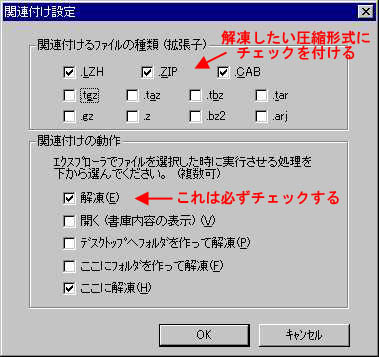
「関連づけの設定」 をクリックすると右のような画面が現れます。
-
「関連付けるファイルの種類」 で、解凍レンジに解凍させたい圧縮ファイルの拡張子に、チェックを入れます。
一般的には、全ての拡張子の欄にチェックを入れておけばいいでしょう。
|
-
私たちの場合、同様の解凍専門ツールである eo
と組み合わせて使用しているため、よく使う圧縮ファイルの拡張子である、LZH / ZIP / CAB のみ、解凍レンジに関連づけを行っています。
-
「関連づけの動作」 では、エクスプローラーで、圧縮ファイルを選択し、右クリックをすると現れるメニュー (コンテキストメニュー)
に追加する項目を選択します。
利便性のため、最低限 「解凍」 にはチェック を入れておいてください。
-
「関連づけの動作」 で追加された項目は、選択されたファイルが、解凍レンジに関連づけされている場合のみ、表示されます。
-
準備ができたら、「OK」 をクリック します。
|
|
-
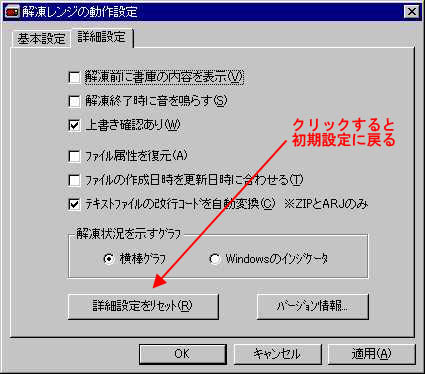
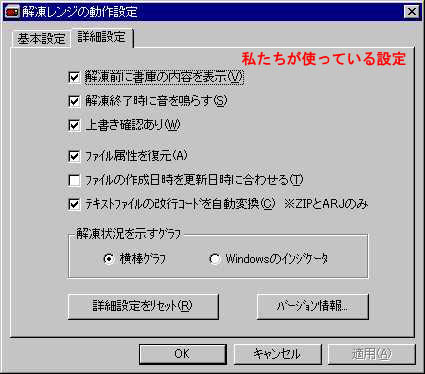
最後に、「詳細設定」 のタブをクリックし、解凍レンジ自身の動作の設定をします。
-
ここからの操作は、別段行わなくても、作業に差し支えることはありません。
使い慣れてきた方、自分に合うようにカスタマイズしたい方のみ、詳細設定を行ってください。
-
初期設定に戻すには、「詳細設定をリセット」 をクリック します。
|
-
「詳細設定」 の項目は、次の7つです。
-
解凍前に書庫の内容を表示
解凍前に、圧縮ファイルの内容を、ウインドウで確認できます。
圧縮ファイル中の、任意のファイルを抜き出す機能を利用する場合には、チェックしておいて下さい。
-
解凍終了時に音を鳴らす
解凍終了時に、音を鳴らせて知らせます。
音は、自分が用意した物も ERANGE.WAV とし、解凍レンジと同じフォルダにおくことにより、鳴らすこともできます。
-
上書き確認あり
解凍先に、同名のファイルがある場合、ファイルを上書きするかどうかを確認します。
この機能のチェックをはずした場合、同名のファイルがあっても、確認なしに常に上書きされます ので、ご注意ください。
-
ファイルの属性を復元
圧縮ファイルに保存さえている属性情報を元に、ファイル属性を復元します。
この機能のチェックをはずした場合、常にファイルは、アーカイブ属性で解凍されるため、元の属性のままで使いたい場合に便利です。
-
ファイルの制作日時を更新日時に合わせる
制作日時とはそのファイルが作られた日時、更新日時とはその書庫が解凍された日時となります。
-
テキストファイルの改行コードを自動変換
書庫にテキストモードで格納されているファイルがあるとき、その改行コードを Windows の改行コードに変換して解凍します。
他の OS で圧縮された書庫を利用する場合、この機能をチェックしておくと、エラーが起こりにくくなります。
-
解凍状況を示すグラフ
解凍中に表示されるグラフの種類を変更します。お好みに合わせてどうぞ。
|
|
-
左の画面は、私たちの設定です。よろしかったら、参考にどうぞ。
|
|
|
アンインストール
|
-
コントロールパネル中の 「アプリケーションの追加と削除」 を開き、「解凍レンジ」 を選択、実行してください。
|